

应用介绍
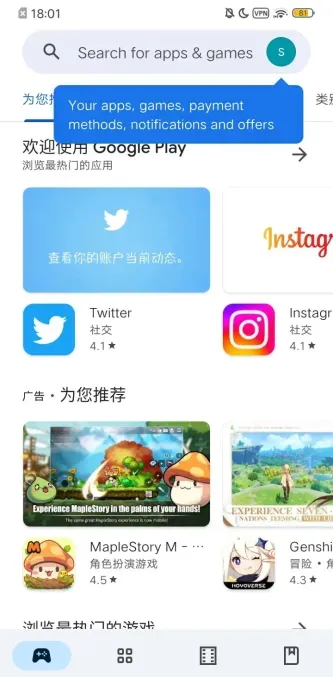
Google Play Store是Android设备的官方应用商店,提供数百万款应用、游戏、电影、音乐、书籍和杂志的下载与订阅服务。通过智能推荐和个性化体验,用户可轻松发现全球热门内容和优质应用,享受安全、便捷的下载与管理服务,是Android用户必备的应用市场。
Google Play Store功能
一、海量资源,一站获取
- 应用与游戏:覆盖工具、社交、办公、娱乐、学习等全品类应用及热门游戏。
- 数字内容:支持电影/电视剧、音乐、电子书、杂志的购买与租赁,无缝同步至Google账号。
二、智能推荐与发现
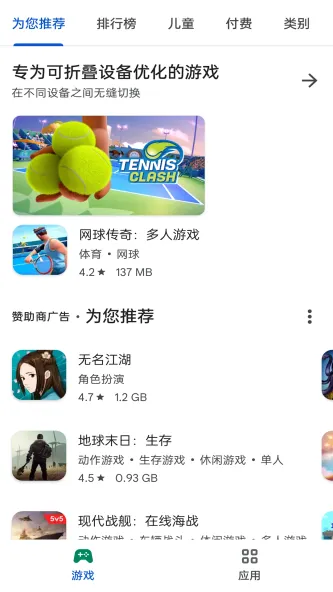
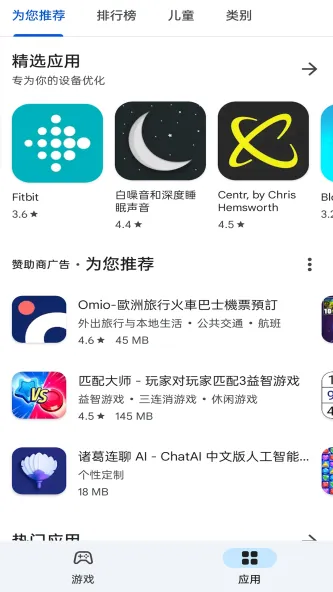
- 个性化推荐:基于使用习惯和兴趣,精准推送热门应用、游戏及促销活动。
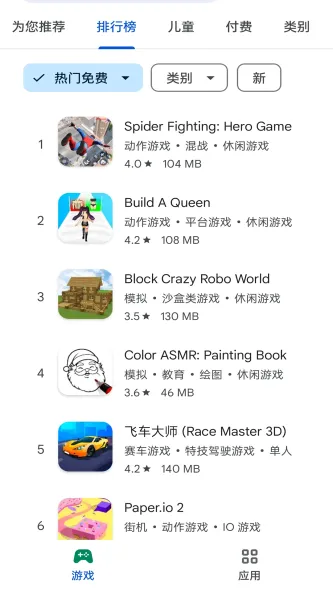
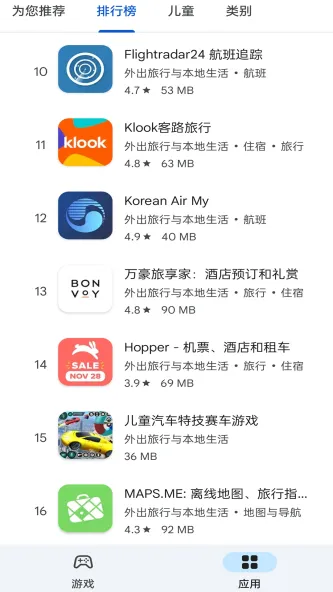
- 排行榜单:实时更新热门榜、飙升榜、编辑推荐,快速发现全球趋势内容。
三、安全下载与设备管理
- 官方认证:所有应用均通过Google安全审核,降低恶意软件风险。
- 自动更新:一键开启应用自动更新,实时获取最新版本与功能优化。
- 多设备同步:登录Google账号后,跨手机、平板、智能电视等设备同步应用库。
四、便捷支付与账户管理
- 支持信用卡、Google Pay、运营商账单等多种支付方式,一键完成应用内购买(IAP)。
- 账户管理:查看下载记录、订阅服务、家庭共享设置及隐私权限控制。
Google Play Store亮点
【全球覆盖】服务200+国家和地区,支持多语言界面与本地化支付。
【安全加固】内置Google Play Protect,实时扫描设备与应用安全性。
【无广告干扰】官方商店界面清爽,无第三方推广干扰。
【开发者支持】提供应用分发、数据分析、收入分成等全套开发者工具。
谷歌商店使用教程
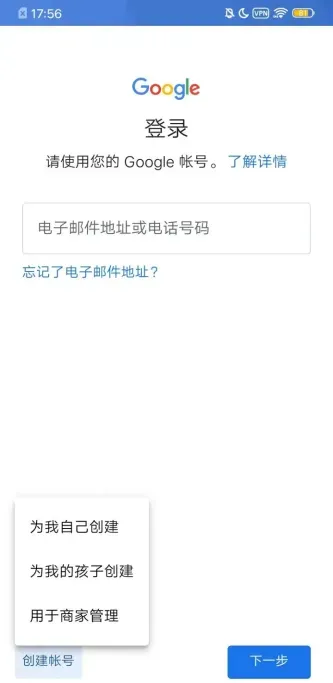
1、注册谷歌账号
启动Google Play商店,点击选项中的“为自己创建”。
若界面持续显示信息验证中,通常意味着缺失某项必要组件,请检查屏幕右上角的状态栏提示。
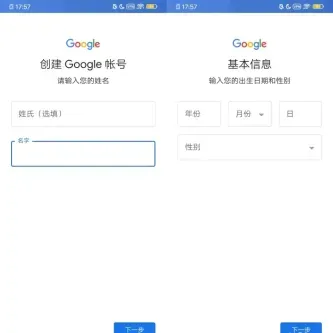
2、录入资料 输入昵称,无需使用真实姓名。填写出生年月,不必对应实际生日。
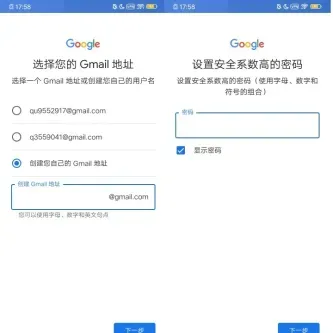
3、账号与凭证 选定现有账号或注册新号。系统通常提供两个随机生成的选项,用户可直接选用,也能自定义邮箱地址。 设定高强度登录密码。建议采用字母、数字及特殊符号混合编排,以此强化账户安全性,防范被盗风险。
4、绑定手机号码并授予相关权限。
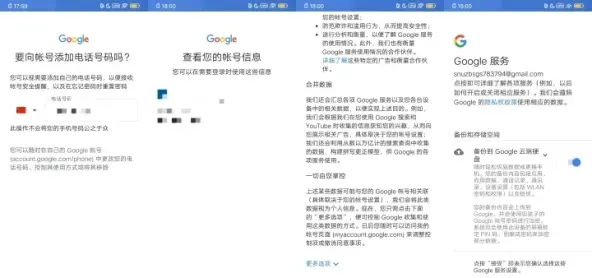
5、注册完成 谷歌账号创建完毕,现在能够正常使用Google Play商店。
应用安装失败或更新报错(如“解析包错误”、“无法安装”)
1. 检查设备兼容性:
- 确认Android版本是否符合要求(设置 → 关于手机 → 软件信息)。
- 若版本过低,需升级系统或下载应用的历史兼容版本(如APKMirror)。
2. 开启“未知来源”权限:
- 非原生设备需进入设置 → 安全 → 开启“允许安装未知来源应用”。
3. 清理Play Store缓存与数据:
- 设置 → 应用管理 → Google Play Store → 清除缓存/清除数据(需重新登录)。
4. 检查存储空间:
- 确保设备剩余空间足够安装应用(设置 → 存储)。
5. 禁用VPN或代理:
- 若使用网络代理,临时关闭后重试安装。
6. 删除旧APK文件:
- 若手动下载APK安装包,删除残留文件后重新下载官方版本。
无法登录Google账户或账户同步失败
1. 检查网络连接:
- 确认网络稳定,可尝试切换Wi-Fi或移动数据后重试。
2. 重新登录Google账户:
- 打开Play Store → 设置 → 账户 → 退出登录 → 重新登录。
3. 同步账户数据:
- 设置 → 账户 → Google → 同步账户数据 → 手动同步。
4. 检查权限与同步服务:
- 确保Play Store被允许访问账户(设置 → 应用权限 → Play Store → 账户权限)。
- 确认Google服务框架(如Google Play服务)已安装且为最新版。
5. 清除账户缓存:
- 设置 → 应用管理 → Google → 清除缓存(不影响账户数据)。
6. 重置网络设置(谨慎操作):
- 若其他方法无效,可备份Wi-Fi密码后重置网络设置(设置 → 系统 → 重置选项)。
Google Play Store常见问题解答
- Q:应用下载后闪退或无法打开?
→ 检查应用权限是否被禁用,或卸载后通过Play Store重新安装。
- Q:付费应用内购买失败?
→ 确认支付方式有效(如信用卡余额、Google Play余额充足),并检查地区限制。
- Q:如何隐藏或禁用不想显示的应用?
→ Play Store → 设置 → 管理应用 → 选择应用 → 禁用或隐藏。