

应用介绍
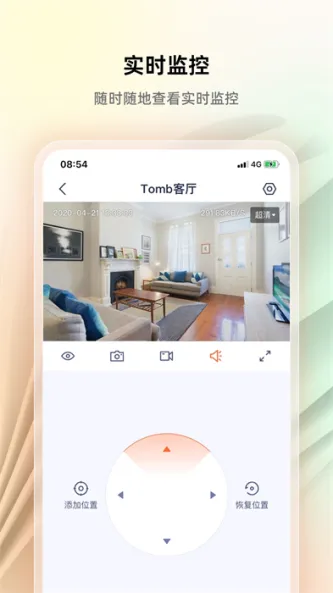
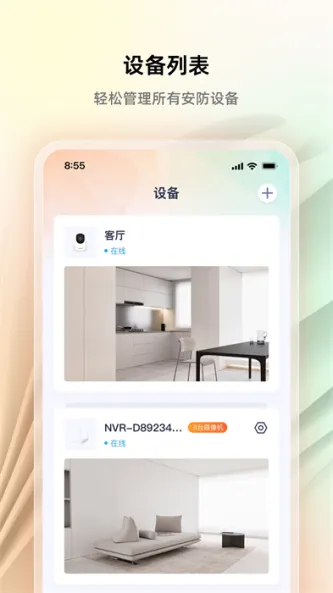
腾达安防(TDSEE)摄像头APP作为智能监控领域的便捷工具,专为移动端设计。安装应用后,可将家庭、办公区等多场景下的摄像头设备快速接入平台。连接建立完毕,实时视频流即可在掌心呈现,居家安全与工作状态一目了然。软件内置双向语音对讲模块,实现远程即时沟通。历史录像回放功能完善,关键画面轻松调取,为事件追溯提供有力依据。界面布局直观清晰,各项指令响应迅速,操作门槛极低。无需复杂设置,即刻上手掌控全局。追求高效安防管理的群体,可在此获取官方版本,享受稳定流畅的远程看护体验。
腾达安防(TDSEE)摄像头APP怎么添加家庭成员
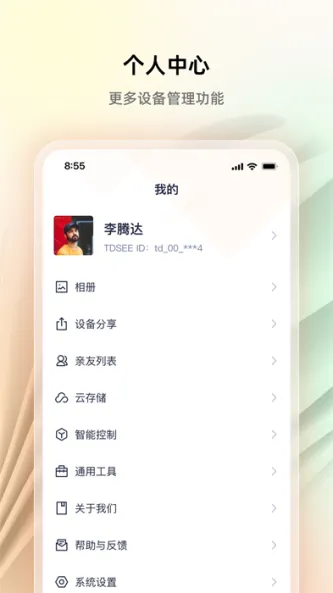
1、进入腾达安防app,点击下方“我的”页面。
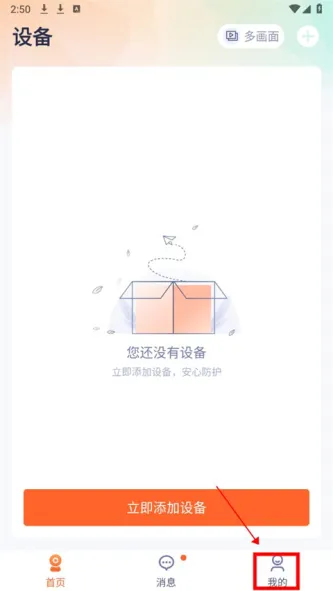
2、点击进入亲友列表。
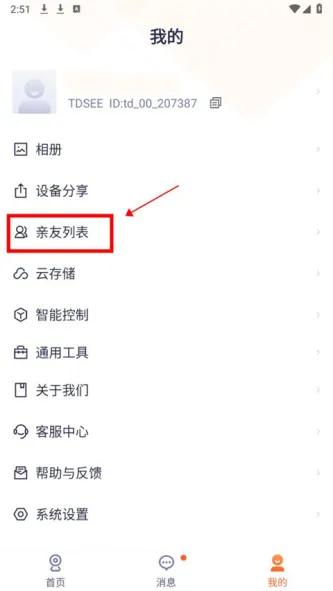
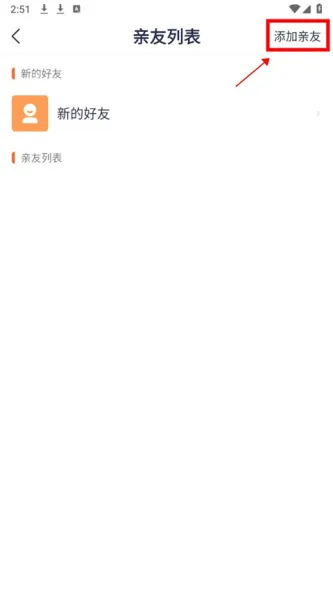
3、点击右上角的添加亲友即可。
腾达安防(TDSEE)摄像头APP怎么设置时区显示
1、打开腾达安防,点击导航栏的我的选项。
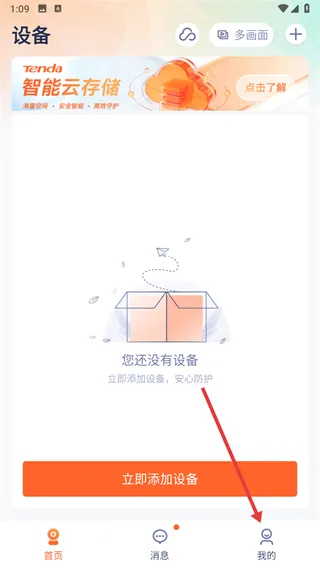
2、进入我的页面,找到并点击系统设置选项。
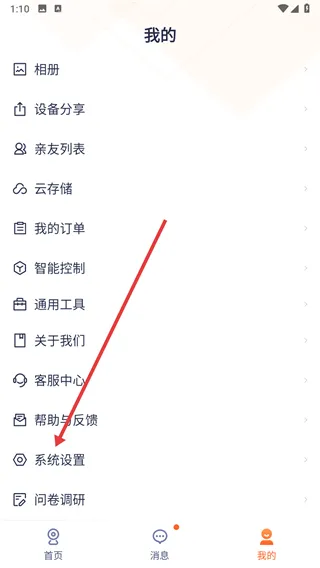
3、在系统设置页,点击设置时区偏好选项。
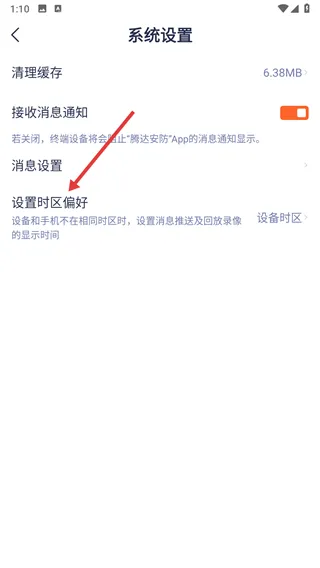
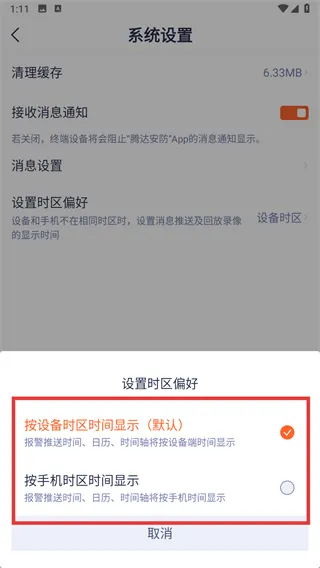
4、选择目标时区显示模式,完成设置。
腾达安防(TDSEE)摄像头APP亮点
1、融合移动侦测报警、双向语音对讲及视频实时查看等关键模块,打造全方位的远程安全监控解决方案。
2、支持历史录像回放功能,完整保存监控数据,方便用户随时调阅不同时间段的画面记录。
3、广泛适用于家庭住宅、办公场所、零售店铺、服务器机房及仓储物流等多种环境,契合各类场景的远程安防需求。
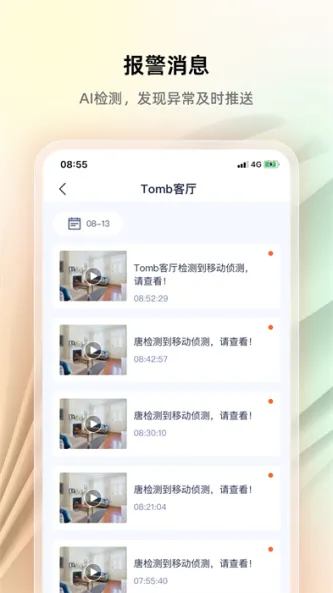
4、智能移动侦测技术能精确捕捉画面中的异常变动,即时发送警报通知,助用户迅速了解现场安全动态。
5、内置双向语音通话能力,支持远程实时沟通,便于与监控区域内的人员直接交流,增强安防管理的便捷性。
腾达安防(TDSEE)摄像头APP疑难解答
一、添加设备时,若听到“连接失败,请检查Wi-Fi名称或密码”或“绑定设备失败,请检查路由器网络”等提示音,如何处理?
1、建议先核实以下设置,随后将摄像机重置为出厂状态,再次尝试添加。
2、确认腾达安防App内输入的Wi-Fi密码准确无误。
3、保证路由器Wi-Fi信号畅通且连接稳定。
二、添加设备过程中,未收到任何语音提示,该如何解决?
1、请将摄像机执行恢复出厂设置操作,待指示灯呈现蓝色闪烁状态(即配网模式)后,重新进行添加或选用其他配对方式。
三、怎样执行摄像机恢复出厂设置操作?
1、CP系列型号:
--在摄像机启动完毕后,向上旋转镜头组件,定位并按住复位键(Reset)持续约5秒,直至听见“复位成功,正在启动,请稍候”的语音反馈。
2、CT系列型号:
--在摄像机启动完毕后,揭开外部防护盖,寻找并按住复位键(Reset)持续约5秒,直至听见“复位成功,正在启动,请稍候”的语音反馈。
四、如何实现录像存储?
1、向摄像机插入Micro SD存储卡。默认录制模式为事件触发录像,用户可在腾达安防App中调整为全天候录像。
--操作路径:打开腾达安防App,首页选中目标摄像机,点击右上角设置图标,进入SD卡录像配置界面,勾选全天录像选项。建议通过天猫或京东平台的腾达官方旗舰店选购专用监控存储卡。普通存储卡长期运行可能引发漏录、播放卡顿或设备死机等故障。
2、通过腾达安防App订阅云存储套餐。
--操作路径:启动腾达安防App,首页选定摄像机,点击左下角云存储入口。新用户激活即可获赠3个月“7天循环侦测录像”云服务权益。
五、变更摄像机使用地点(如从商铺移至居家环境)后显示离线,应如何处理?
因接入的Wi-Fi网络发生变更,导致设备离线。请按下列步骤操作:
1、对摄像机执行恢复出厂设置。
2、留意指示灯状态,待其变为蓝色快速闪烁时,开启腾达安防App,依照指引完成设备重新添加。