应用介绍
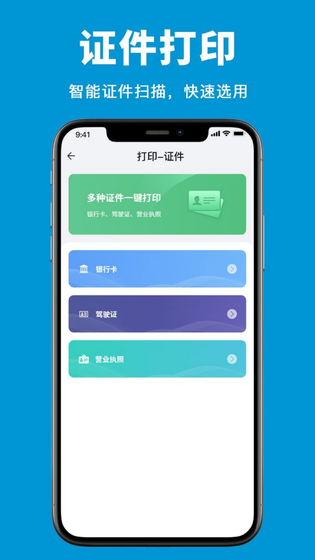
惠普打印机(HP应用)是惠普官方推出的移动端工具,原名HP Smart,2026年与myHP整合后更名。它把新机配网、无线打印、拍照扫描、墨水余量查看和故障求助收在一处:手机连上同一网络即可打印文档、照片与网页,人在外面也能远程提交任务,回家直接取件;遇到卡纸或缺墨,可在应用内查看原因并联系在线支持。
爱惠普打印机app如何连接打印机
1、首先打开打印机的WiFi功能,指示灯亮起表示已打开
2、如果您的打印机是刚出厂没有经过任何配置的话,可以打开手机WiFi,找到并连接打印机WiFi( WiFi 名一般为打印机型号, WiFi 密码请看打印机说明书)。如下图
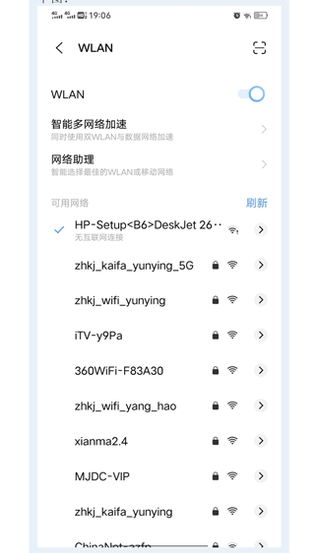
3、如果您发现打印机 wifi 提示需要密码连接,但是自己又不知道密码的情况下,请找到打印机的×和wifi功能键,两个同时长按3-5秒来重置打印机,再去手机wifi功能页找到打印机wifi并连接。(重置打印机方法:一般是长按下图两个按钮3-5秒后稍等一会即可),然后重新打开打印机,连接上打印机的WiFi。
4、查看打印机 wifi 的IP地址,把IP地址的最后一组数字改为1或者0,然后复制该IP地址到浏览器打开。例如我的IP地址为:192.168.223.103,就复制192.168.223.1到浏览器并打开,此时会进入到打印机的配置页。不同品牌的打印机IP地址都有所不同,但是操作方法都一致。
5、进入打印机配置页面(不同机型的配置页面有些许差别,不必纠结,找到功能位置即可)
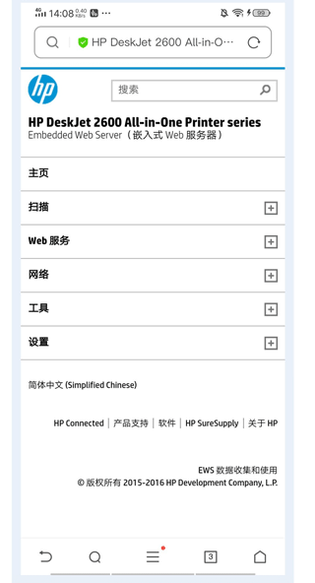
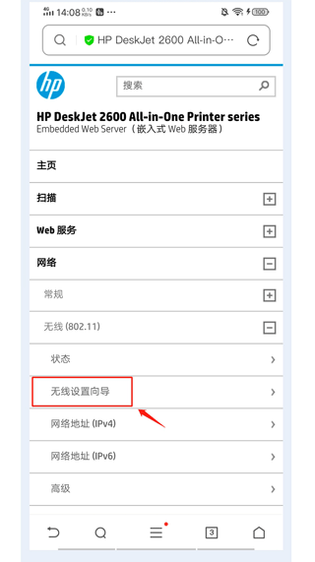
6、找到网络->无线->无线设置->向导(如果有的话)
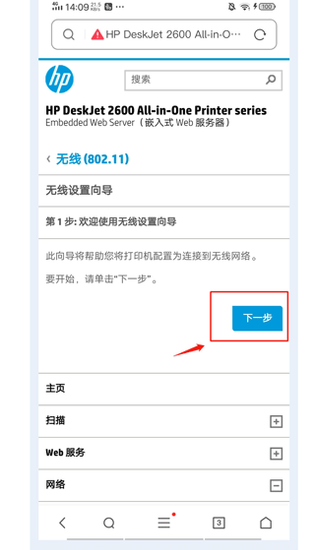
7、打开后进入如下页面,点击下一步
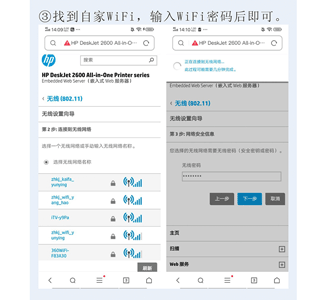
8、找到自家WiFi,输入WiFi密码后即可
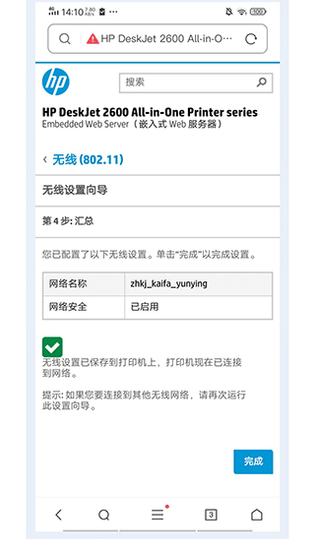
9、配置成功页面如下:至此打印机网络配置完成
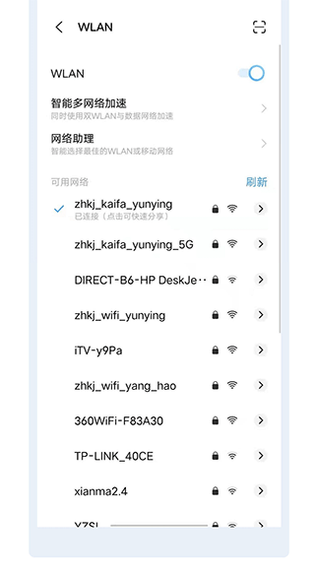
10、最后把打印机的WiFi改为和打印机配置一置的网络WiFi,就可以正常打印了
应用功能
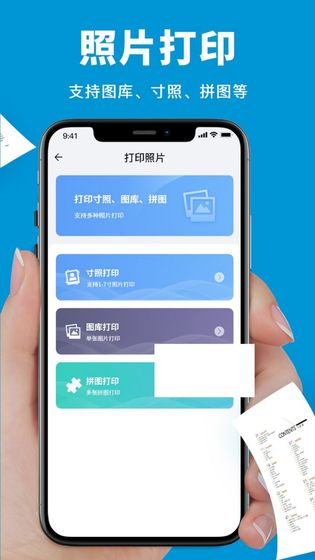
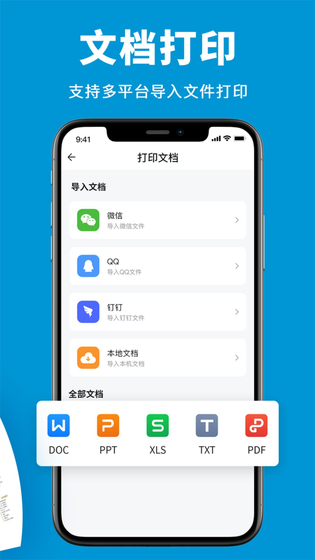
- 无线打印:手机连上同一Wi-Fi后直接打印文档、照片和网页,不必开电脑。
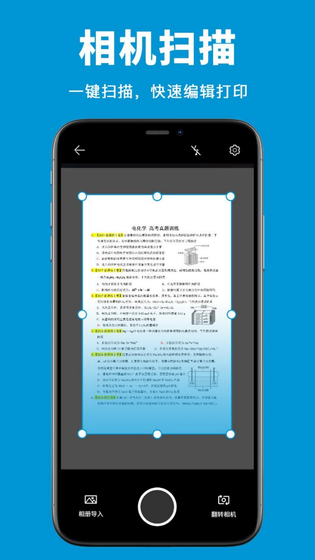
- 拍照扫描:用摄像头拍纸质文件,自动裁边校正,导出PDF或图片并发送到邮箱。
- 远程云打印:在外通过账号提交任务,家里联网的打印机接收后直接出纸。
- 耗材查看:在设备页看墨水余量与纸张状态,不足时收到提醒并可订购耗材。
- 引导配网:新机开箱后按提示连接网络、绑定账号,省去手动输入网络参数。
适用场景
- 家庭作业:老师群里发的电子试卷和练习题,用手机直接下发给打印机。
- 居家办公:临时要交的合同和报表,在家完成打印、签署前的输出与归档。
- 票据归档:拍下票据和证件,转成清晰电子件存进手机或云端备查。
- 出行准备:出门前把行程单、登机牌发到家里打印机,回家顺手取件。
- 亲子素材:从素材库挑涂色页、贺卡和练习纸,节日前给孩子打几张。