
应用介绍
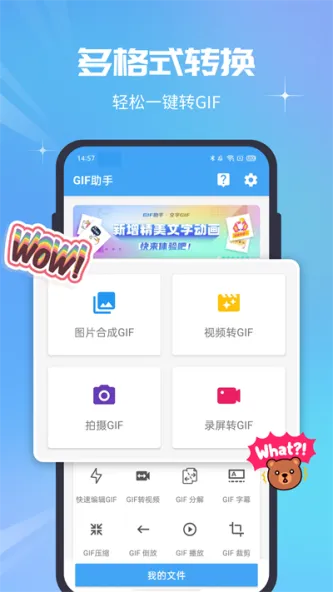
GIF助手安卓版专注提供高效的动图制作方案。软件内置丰富功能模块,实现动态图像生成、格式互转及视听素材压缩解压。界面设计简约直观,便于快速输出高清动画作品。多张静态图片能迅速拼接融合,辅助构建独特视觉内容。核心算法经过深度优化,转换速度极快,短短数秒即可完成渲染。有动图编辑需求的人群可在此获得流畅操作体验。无需繁琐学习过程,打开即用上手的特性极大降低使用门槛。下载应用即可感受极速创作魅力,轻松应对日常分享与制作场景。
gif助手安卓版制作动图教程
1、在“Gif助手”界面选择“视频转GIF”,进入全部“视频”;
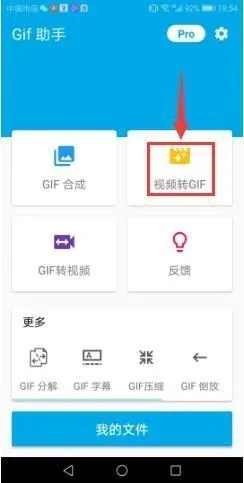
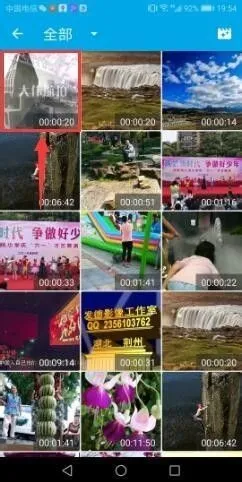
2、在全部“视频”选择一个“视频”,进入“视频转GIF”;
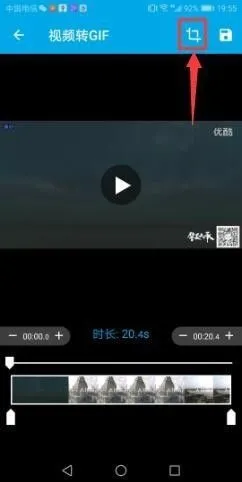
3、在“视频转GIF”选择右上角“裁剪”;
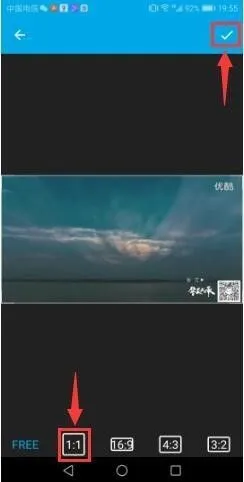
4、在“裁剪”页面,选择下方裁剪“比例”,点击右上角“√”,返回“视频转GIF”;
5、在“视频转GIF”调整下方“时长”,点击右上角“设置”;
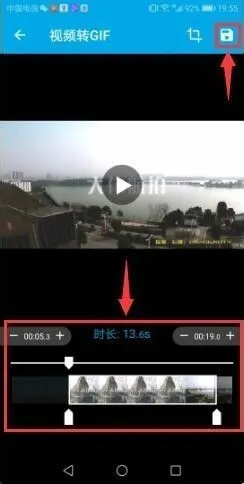
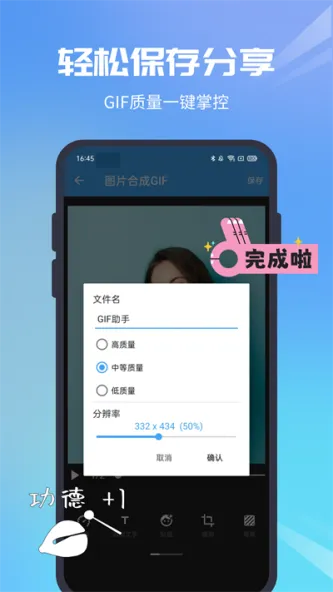
6、设置画质、分辨率、帧数、祯间隔,点击右下角“确认”;
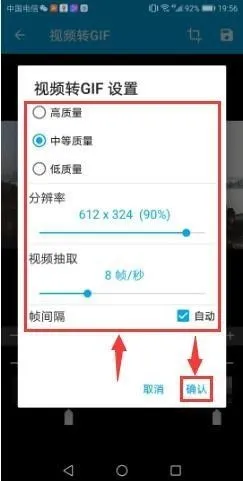
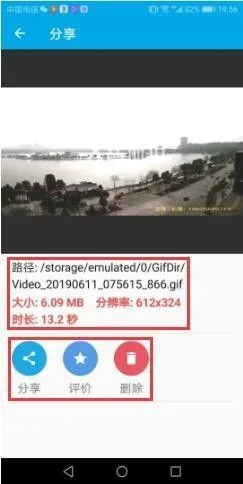
7、在“分享”界面获取GIF相关信息,可选择:分享、评价、删除等选项。
gif助手安卓版把动图转成视频教程
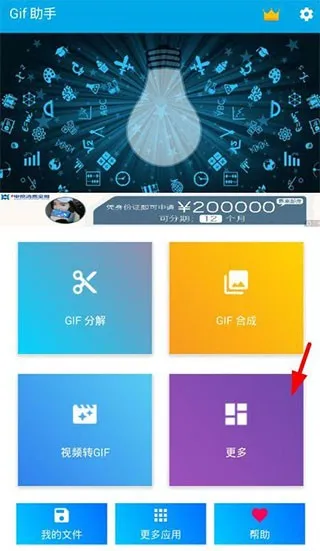
1、用户想要将手机中的GIF图片转换为视频的话,就需要先点击其中的“更多”按钮,从中点击“GIF转视频”选项就能够进行转换操作了。
2、接下来,用户只需要去手机本地找到想要转换视频的GIF图片,直接点击该图片文件就可以进行转换保存。
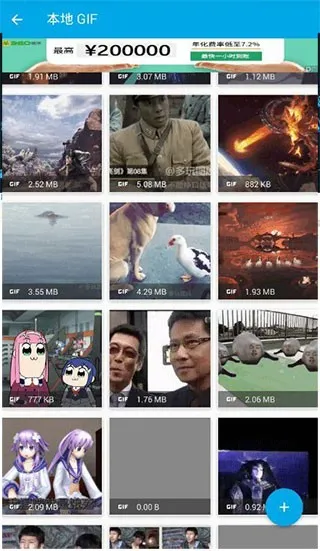
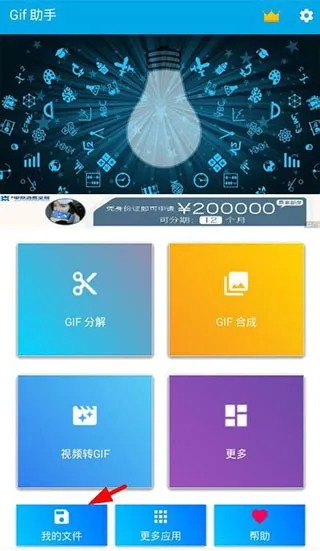
3、这样一来,大家就可以通过主页“我的文件”功能,来查看到自己刚刚转换的gif视频了,感兴趣的朋友都可以来试一试。
GIF助手安卓版特色
1、兼容各类动态图像的合成创作,助力生成高品质动图。
2、功能丰富全面,契合用户多元场景需求,操作便捷直观。
3、流程简便易行,寥寥数步即可搞定动图制作,新手也能迅速掌握。