

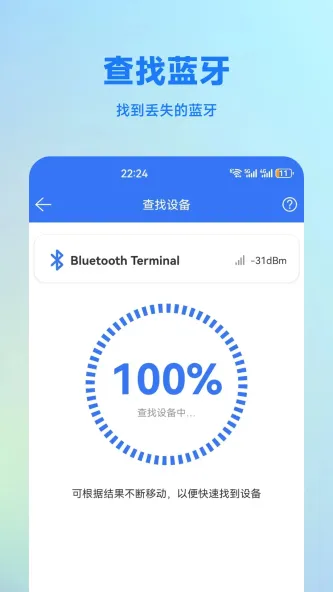
应用介绍
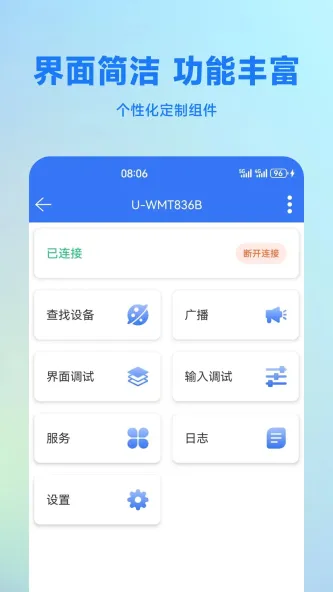
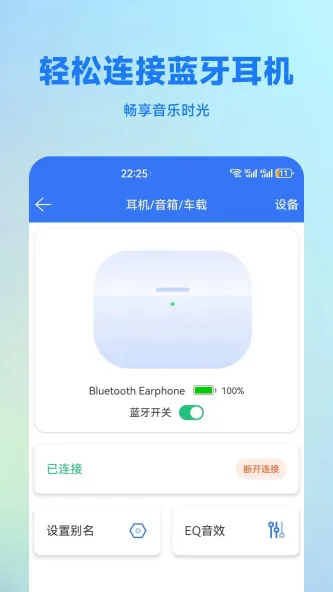
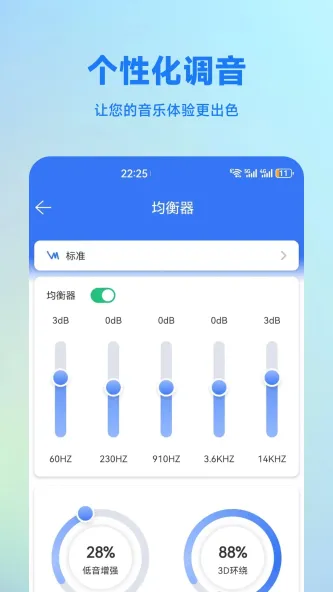
蓝牙调试助手官方版聚焦蓝牙设备的核心调试与管理功能,界面简洁,操作直接。软件支持蓝牙设备的搜索、连接、信号强度检测及数据传输,适用于开发调试与日常使用。同时,它提供耳机查找、电量显示及EQ均衡器调节等实用工具,在不增加复杂性的前提下满足用户的多样化需求。
蓝牙调试助手官方版新手指南
1、打开app后添加蓝牙设备;

2、添加时需要开启蓝牙设备进行搜索;

3、app支持多种蓝牙设备的搜索添加;
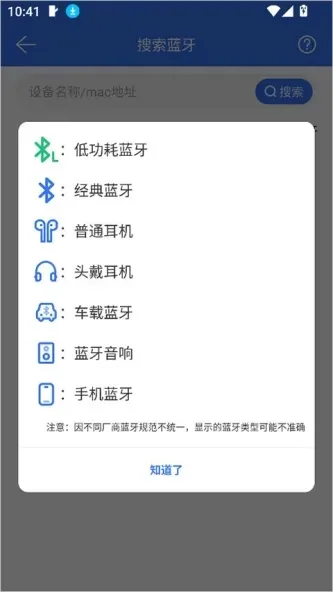
4、添加后即可进入探索界面蓝牙设备进行快速的专业调试;
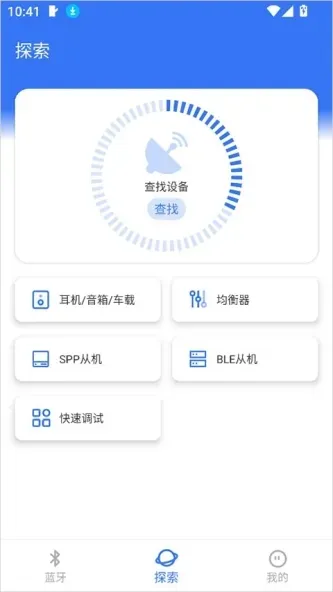
蓝牙调试助手官方版特色
1、支持多个设备同时连;
2、支持调搜索周期和循环搜索,实时显示搜到的设备信息;
3、支持扫二维码快速连接;
4、支持多条件筛选搜索结果;
5、支持收藏设备;
6、支持实时日志打印、日志过滤、日志导出,可以随时切hex或ascii格式显示,还有实时收发数据包计数;
7、支持循环、写入模式、格式(hex和ascii)、延时等发送设置;
8、支持中央和外围两种角色。
蓝牙调试助手官方版功能说明
1、支持BLE4.0及以上蓝牙外设通讯。
2、实时扫蓝牙设备并显示信号强度,连上后自动枚举服务和特征值,支持特征值读写,支持notification开关。
3、增加显示蓝牙设备广播包的可解析内容,包括Manufacturer Specific Data、Flags等。
4、增加切到从机模式的功能,也就是手机可以发广播,作为外设供其他主机连接。
5、增加收藏选项,更快找到目标设备,可以随时取消收藏。
6、通过扫BLE蓝牙设备mac地址对应的二维码,能快速连上设备。
7、支持数据发送配置,支持单次发、定时发、连续发以及文件发送。
8、支持数据接收配置,支持实时显示、实时存到文件,文件路径可以自己设。
9、日志功能,查看蓝牙连接和通讯日志,支持邮件发日志。
10、通讯配置参数持久保存,打开应用会默认加载上次的配置。
蓝牙调试助手官方版怎么连接手机?
1、开启手机蓝牙权限:
Android用户:进手机设置,选“应用管理”,找到蓝牙调试助手应用,开位置和蓝牙权限(Android 6.0及以上需要位置权限才能扫BLE设备)。
iOS用户:第一次打开应用时,系统会自动请求蓝牙权限,用户在系统设置里确认启用就行。
2、扫描蓝牙设备:
打开蓝牙调试助手应用,点界面上的扫描按钮(一般是雷达图标)。
应用会自动搜周围的蓝牙设备,确保目标设备处于广播状态(比如蓝牙耳机开盒、传感器上电)。
3、选择并连接目标设备:
从扫到的设备列表里选目标设备(比如HM-10模块)。
点设备名称进行连接,连上后应用会自动显示设备的GATT服务列表(比如电池服务、自定义数据服务)。
4、配置连接参数(可选):
MTU协商:安卓设备连上后进高级设置,可以调MTU大小(建议设247.BLE 5.0最大包长);iOS设备的MTU由系统自动管,一般是185字节。
通知开关:对支持Notify/Indicate的Characteristic,打开通知开关就能收实时数据流。
5、数据交互与调试:
读操作:点服务的Read按钮(比如读设备名称0x2A00),读取设备信息。
写操作:在输入框输指令(比如十六进制A0 01 FF),点Write发数据。
数据格式转换:支持十六进制(Hex)、ASCII文本、十进制(Decimal)格式切换,避免乱码问题。