

应用介绍
Scene工具箱最新版聚焦移动端效能提升,打造一站式系统辅助中心。内置多元优化模块,精准覆盖日常使用各类情境。组件调用灵活便捷,助力设备性能精细调控。视觉呈现清爽明了,交互逻辑顺畅自然,操作门槛显著降低。直面运行迟滞、资源高耗等痛点,依托智能清理与进程管控技术,大幅增强终端响应效率。
Scene工具箱最新版亮点
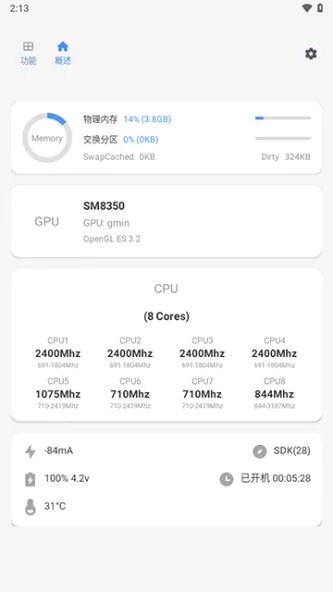
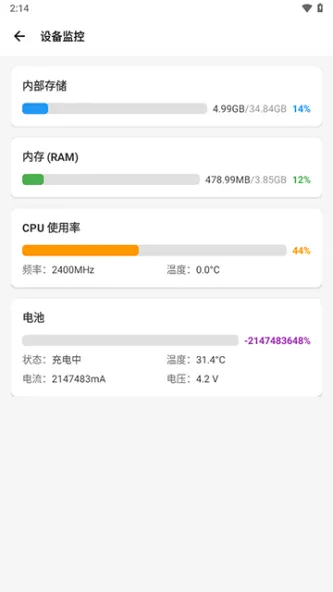
1.支持实时监控设备温控数据及游戏画面帧数,助玩家即时掌握终端运行状况;
2.依托检测数据,Scene5专业版提供一键调优服务,协助用户迅速改善设备性能表现;
3.允许用户按个人偏好定制温控与帧率曲线的展示方式,契合多样化使用习惯;
Scene工具箱最新版如何调整充电速率?
1.进入系统“设置”界面。
2.定位并点击“电池”功能项。
3.于电池菜单内,启用“默认超快充电模式”选项。
4.若需深度控制,可开启下方“锁屏显示充电模式选项”开关,便于锁屏状态下直接管理充电功率
Scene工具箱最新版帧率显示器怎么看帧率
1、在本站下载安装scene帧率显示器
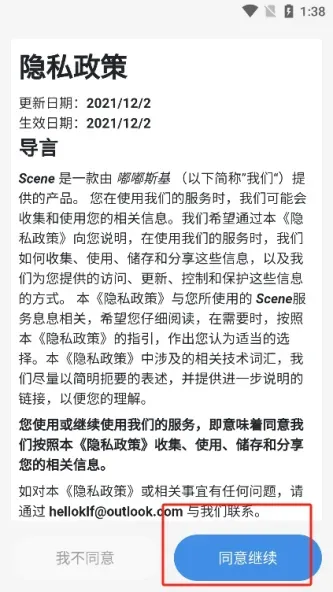
2、阅读并同意其用户协议
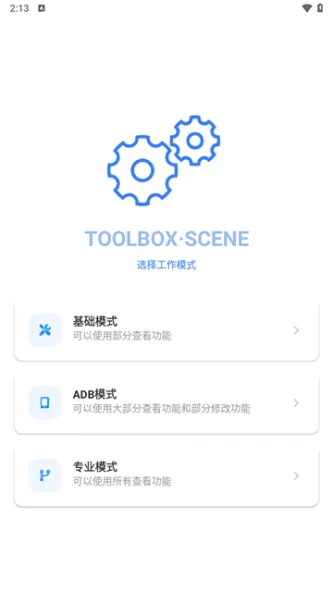
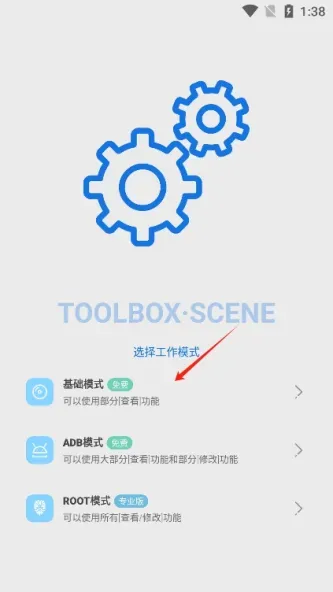
3、进入后选择工作模式,这里您可以选择基础模式
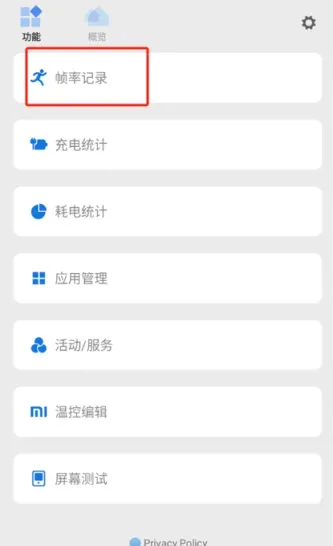
4、来到主页后我们点击帧率统计即可
Scene工具箱最新版怎么用ADB模式?
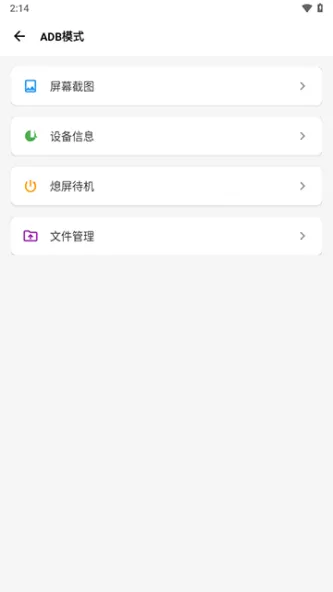
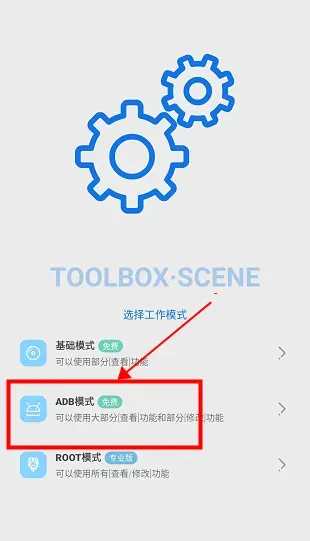
1.打开下载好的软件进入同意继续选择自己喜欢的方式进入,点击adb模式,即可开启
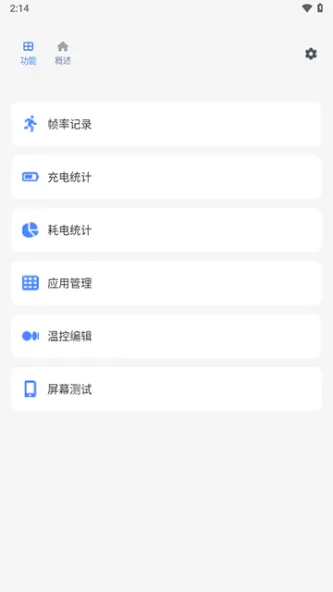
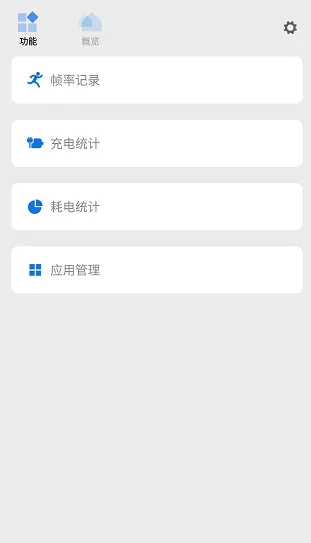
2.这里是功能页面,里面的帧率记录,充电统计,耗电统计,应用管理一点就可看详情啦;
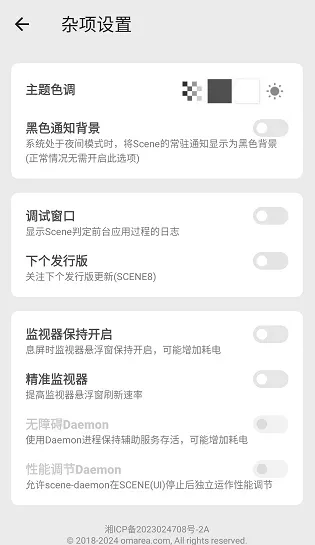
3.右上角的齿轮设置就可在这一站式管理自己的app和手机,页面色调等都可一键开启用
Scene工具箱最新版怎么查看充电统计
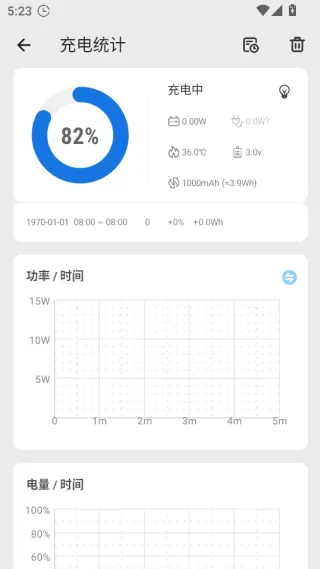
1、点击功能下方的充电统计栏目,进入到频道。
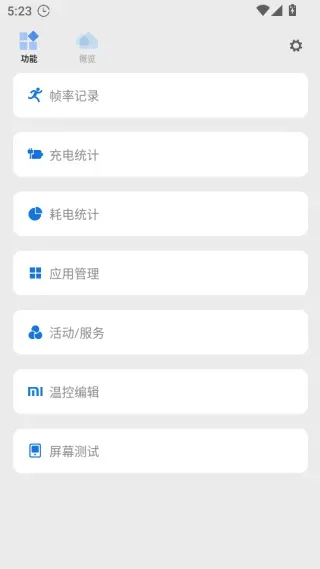
2、在充电统计页面,可以看到充电的时间和功率以及当前的电量。
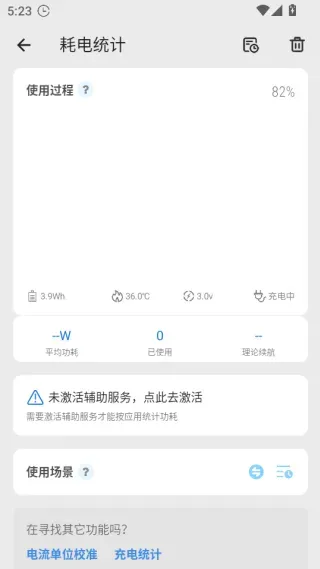
3、点击耗电统计之后,还可以查看耗电的情况。
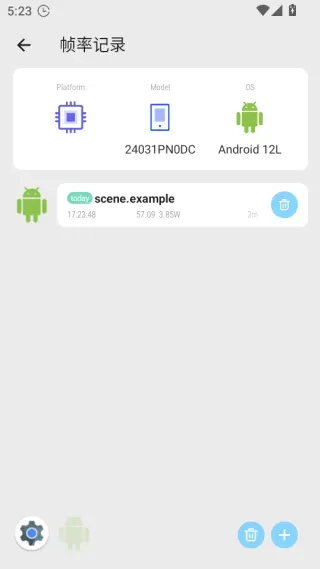
4、点击帧率记录,还可以查看你的手机当前的帧率。
Scene工具箱最新版 常见问题
1、如何创建账号?
Scene 没有单独的注册入口。在登录界面输入未注册的账号时,系统会自动创建新账号。
2、支付后如何激活(微信 / 支付宝)?
支付完成后,请在微信钱包或支付宝账单中查看订单详情,并复制交易单号到 Scene 进行兑换。
注意:支付宝需复制“交易单号”,不要使用“商户单号”。
3、支付后如何激活(PayPal / 云闪付 / Alipay)?
由于不同支付渠道存在跨平台或跨地区情况,订单号可能不一致。支付完成后需将包含交易单号的订单详情截图,通过邮件发送给开发者进行人工处理。
4、提示订单号无效或未记录怎么办?
订单通常需要人工同步,支付后 12–24 小时内出现该提示属于正常情况。
若超过 24 小时仍无法兑换,请确认订单号正确,并附带订单截图联系开发者。
5、提示订单号已被使用怎么办?
同一订单号仅可兑换一次。兑换成功后,积分与授权会绑定至账号。
若更换设备,只需登录同一账号即可继续使用。
如出现积分异常,请确认是否登录了正确账号。
6、更新 App 后激活失效怎么办?
Scene 正常情况下不会因版本更新要求重新购买。
部分版本更新可能因底层变动导致自动激活失败,通常重启设备即可恢复。