
应用介绍
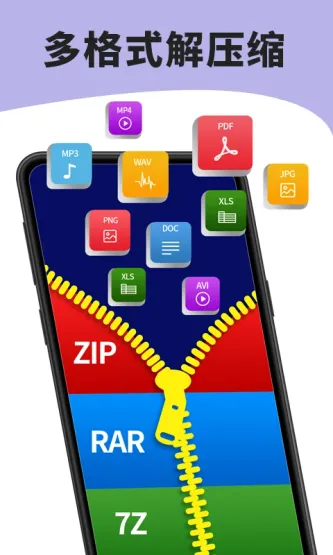
7zip解压缩软件最新版表现显著优于市面多数同类工具。内置AES-256加密算法构筑坚实安全屏障,全方位守护数据隐私。广泛的格式兼容性使其能轻松应对各类主流档案。无论是音视频素材、高清图片还是办公文档,均可快速转换为ZIP、RAR或7Z格式。依托超线程技术,多任务并行处理流畅无阻,显著优化操作效率。这款工具完美契合日常数据存储传输需求,有效化解大容量文件归档难题,成为数字资产管理的得力助手。
7zip解压缩软件最新版优势
1、便捷读取本地各类文件并执行压缩操作。
2、迅速导入图像、音频及视频素材,免去层层目录搜索的繁琐。
3、直观浏览已压缩或解压完成的文件列表。
4、直接压缩相册内的图片与视频以便快速分享。
7zip解压缩软件最新版核心功能
具备创建与解压多卷压缩包能力:兼容7z格式,支持rar格式解压;
能够处理多分卷压缩包的解压任务;
可压缩或解压受密码保护的归档文件;
提供文档编辑功能:向zip、7zip、tar、apk、mtz格式包内增删文件;
允许直接预览压缩包内部的具体文档;
提供图片压缩选项,支持按分辨率缩放或调整画质以减小体积;
兼容从邮件客户端直接启动并打开压缩文件;
具备视频压缩功能,支持批量缩减视频文件大小,有效释放设备存储空间。
7zip解压缩软件最新版怎么使用
一、解压操作
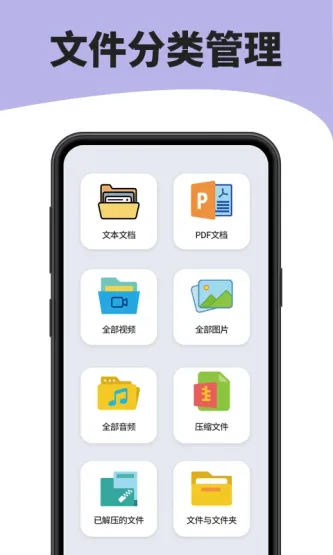
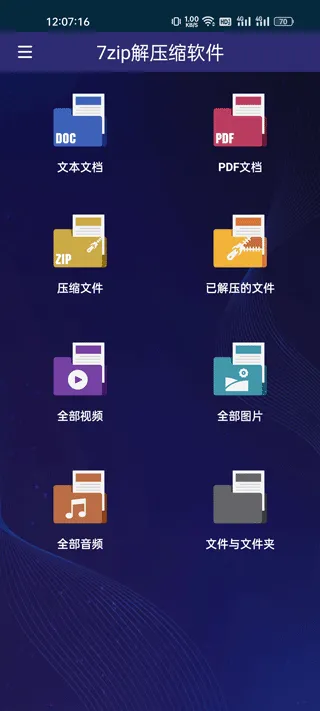
1、打开软件后,可以看见软件对各种常见的文档进行了分类,如需解压操作,则需要按以下步骤操作,示例:如在百度网盘下载好的Android_Studio文件将会在压缩文件中出现
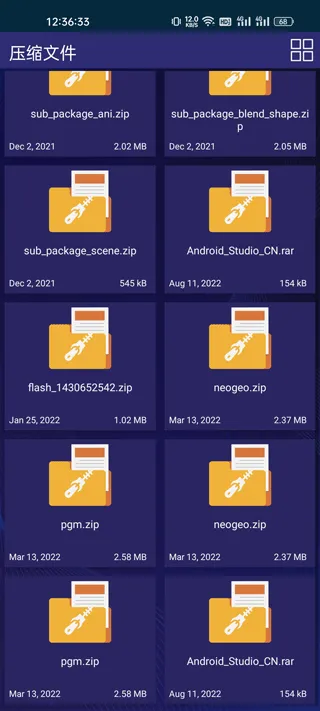
2、点击打开压缩文件,找到Android_Studio文件点击,会弹出解压文件提示
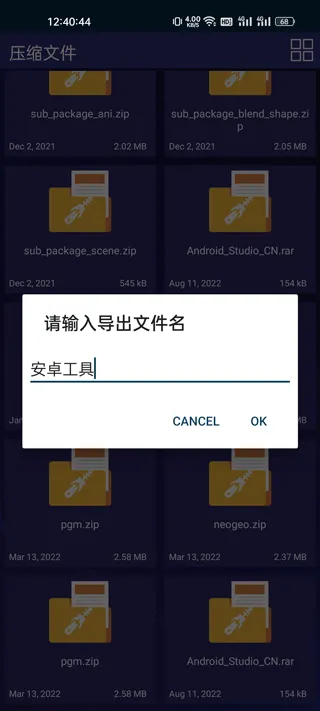
3、选择解压会弹出请输入导出文件名,直接填写文件名安卓工具,点击OK即可,cancel为取消操作
二、压缩操作
1、压缩操作更为简单,在首页面分类中进行选择需要压缩的文档类型,如果未找到,可以在文件与文件夹中寻找
2、如为文本文档的压缩,打开文本文档
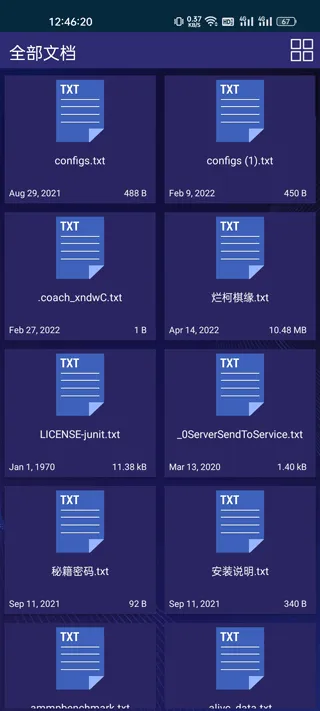
3、选择需要压缩的文档,有多种格式可以进行选择,选择7z压缩格式,输入导出文件名
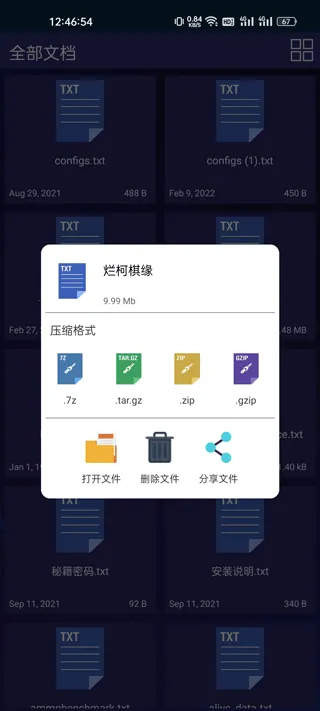
4、压缩好的文件将会出现在压缩文件分类栏中
三、7zip解压缩软件解压后的文件在哪?
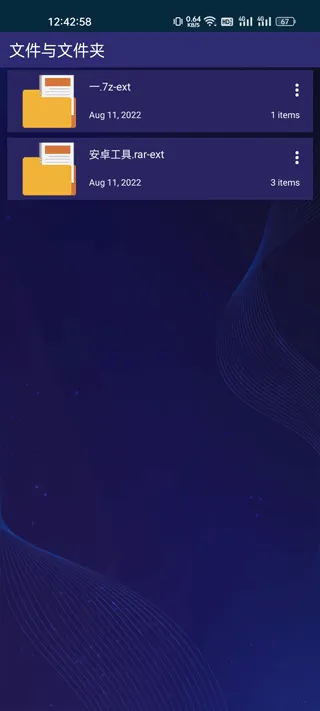
1、文件解压后会出现在已解压的文件中
2、点击查看就能找到刚刚解压出来的安卓工具