应用介绍
Google Translate(Google翻译)APP作为移动端智能语言工具,由科技巨头精心打造。系统涵盖一百零三种语种,实现语音实时互译。面对异国路标或菜单,启动相机扫描即可将外文瞬间转化为中文,极大便利旅途出行。对准待译文字拍摄,程序自动识别并转换为目标语言。后台依托海量文档库深度检索,分析无数语言模式,精准匹配最优译文结果。这种基于大数据的算法机制,确保每一次输出都准确流畅,打破沟通壁垒,让跨语言交流变得简单高效,成为随身必备的得力助手。
Google Translate(Google翻译)APP使用教程
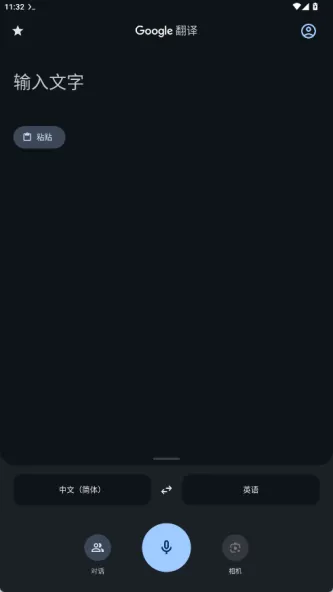
1、打开谷歌翻译,输入你想翻译的词语。
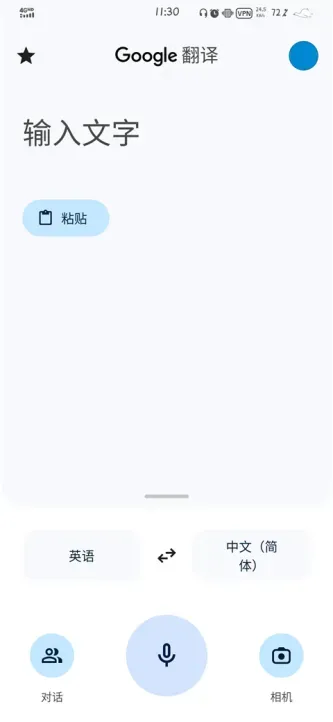
2、随后,输入要翻译的文本。在这里需要提醒大家的是,谷歌翻译支持实时同步翻译。也就是说,你每输入一个单词,它会立刻给出相应的中文汉字。
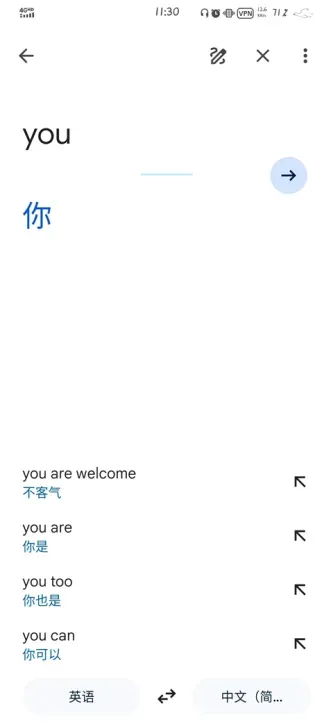
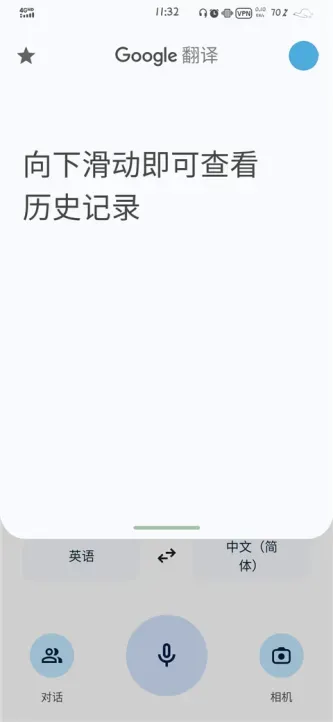
3、等到输入全部完成后,我们可以点击左侧的箭头返回主界面,向下滑动可以查看历史记录。
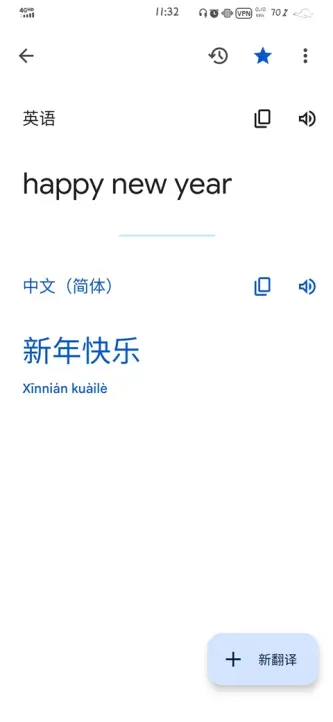
4、回到主界面以后,我们既可以点击左上角的音量图标聆听英文的读音,也可以点击右侧下方的图标,以便复制译文。
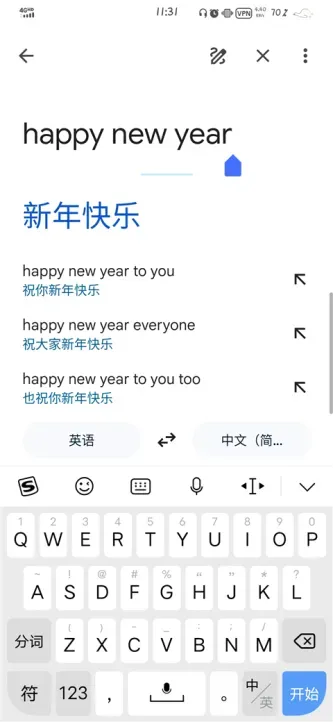
5、当然,如果你想根据中文来查对应的英文单词,谷歌翻译也是可以做到的,只需要点击中间的互换图标,将源语言与目标语言对调即可。
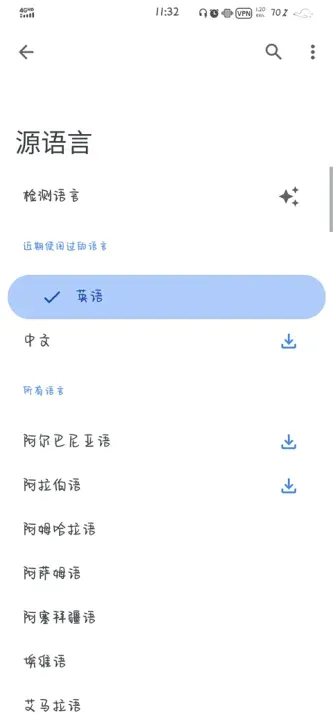
6、互换源语言和目标语言后,我们就可以输入想查找的单词来查找对应的意思了。
Google Translate(Google翻译)APP怎么在别的软件中翻译?
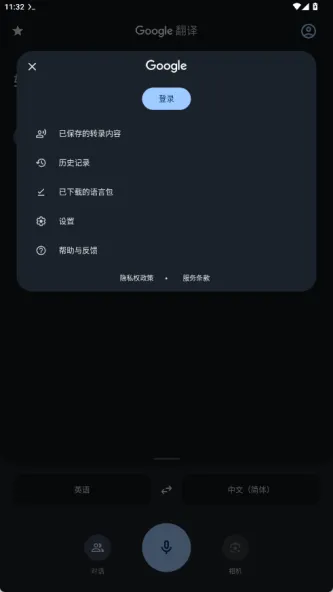
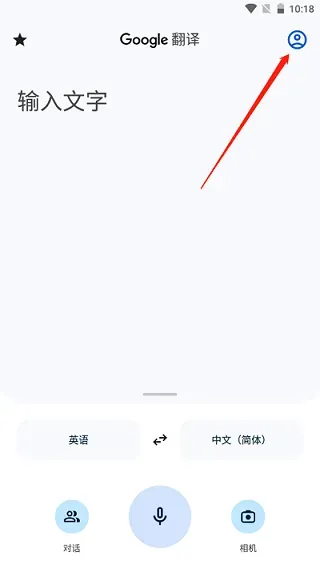
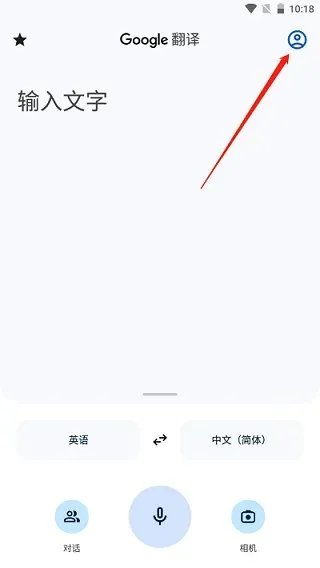
1、打开谷歌翻译app,点击右上角用户
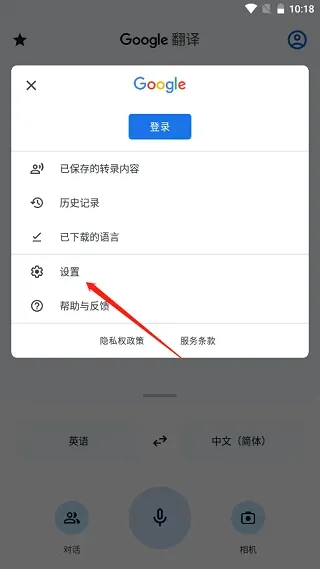
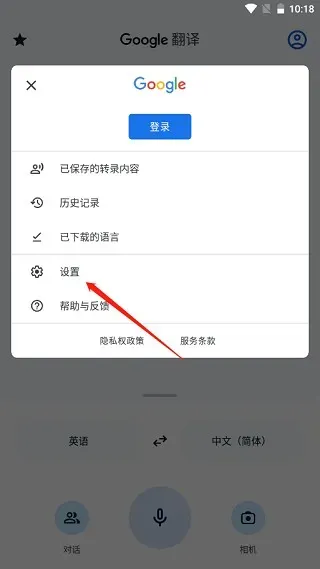
2、点击设置
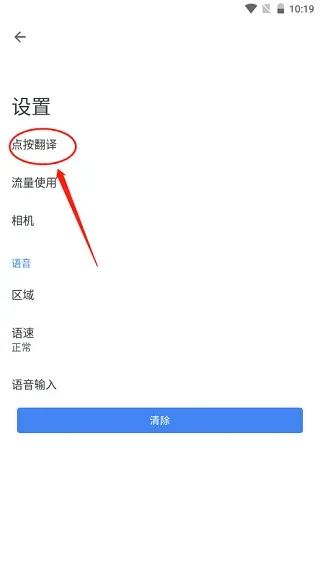
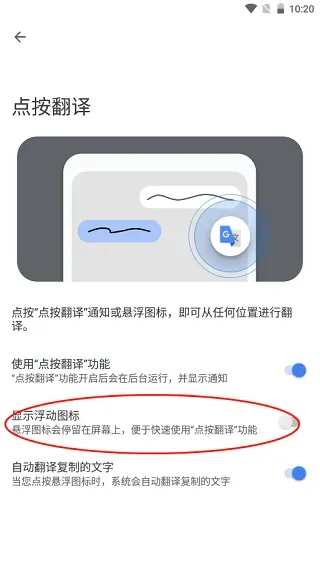
3、选择点按翻译
4、打开点按翻译功能
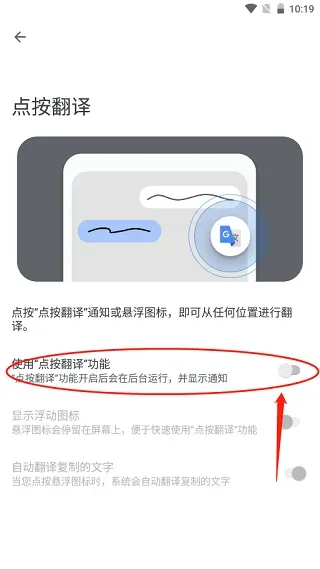
5、显示悬浮窗
6、去手机设置中开启权限
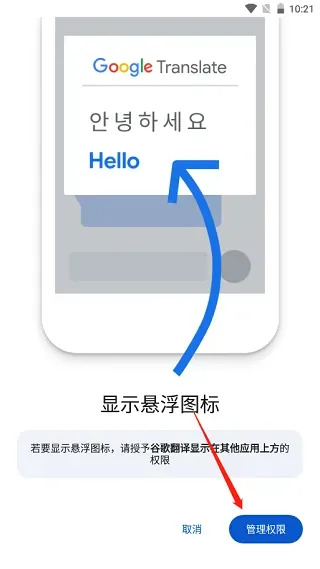
7、权限开启后,进入需要翻译的软件中,选择翻译的文字,点击翻译
8、之后就可以看到翻译完成了
Google Translate(Google翻译)APP拍照翻译怎么使用?
1、在谷歌翻译中点击右上角用户
2、点击设置
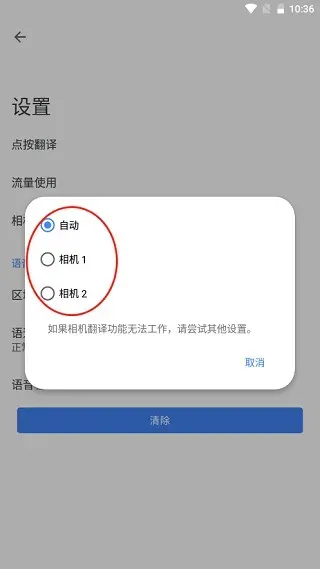
3、点击相机
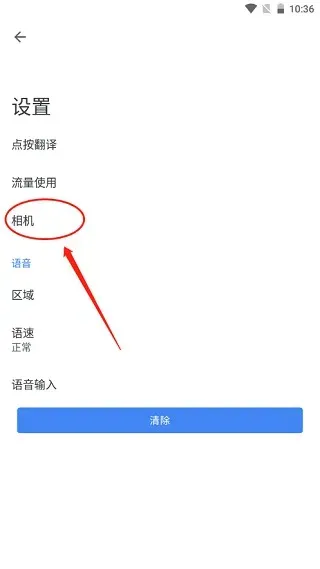
4、选择相应的相机即可,如果相机翻译功能无法使用,请尝试其他设置
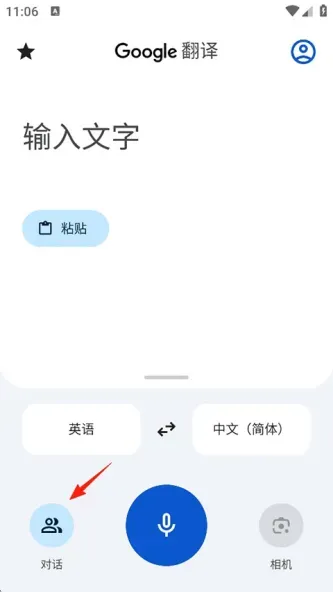
Google Translate(Google翻译)APP怎么使用对话功能?
1、打开谷歌翻译,点击左下角的对话功能;
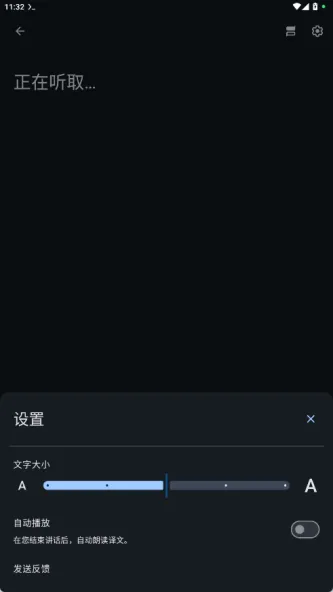
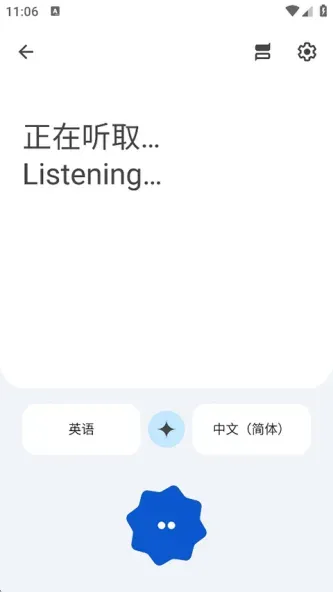
2、对着麦克风说出想说的listening,将在线听取您的声音进行翻译。
Google Translate(Google翻译)APP功能
1、文本互译:输入文字内容,实现一百零八种语言间的相互转换
2、触控翻译:复制任意应用内的文本,点击谷歌翻译图标即刻完成译文(语种无限制)
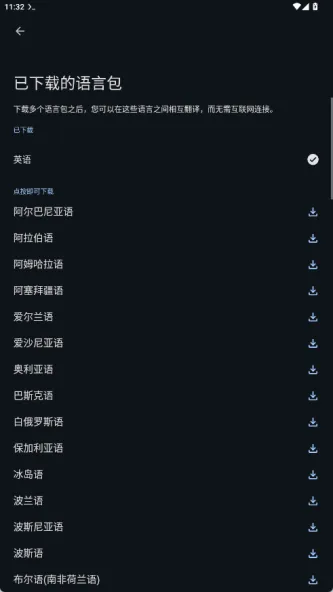
3、离线模式:脱离网络连接也能进行翻译操作(涵盖五十九种语言)
4、镜头即时译:摄像头对准图像即可实时解析其中文字(支持九十四种语言)
5、图片识别译:拍摄或上传照片以获取精准译文(兼容九十种语言)
6、双向对话译:实时处理双语音频并输出翻译结果(支持七十种语言)
7、手写输入译:直接书写字符完成录入,免去键盘打字步骤(支持九十六种语言)
8、收藏管理:标记重要译文便于后续查阅调用(适用所有语言)
9、多端同步:账号登录后,移动端与电脑端收藏夹数据自动保持一致
10、语音转录:持续将近乎实时的外语语音转化为文字(支持八种语言)
Google Translate(Google翻译)APP疑难解答
问:怎样提升译文准确度?
答:使用简练句式,规避俗语;长难句建议拆分处理并人工复核。
问:离线模式涵盖哪些语种?
答:包含中英日等五十二种主流语言,须预先下载对应数据包。
问:对话翻译是否存在滞后?
答:网络通畅时延迟不足一秒,环境噪音过大可能降低识别精度。